谷歌浏览器 快捷键 下载与安装指南 202602:高频办公用户的效率跃迁手册
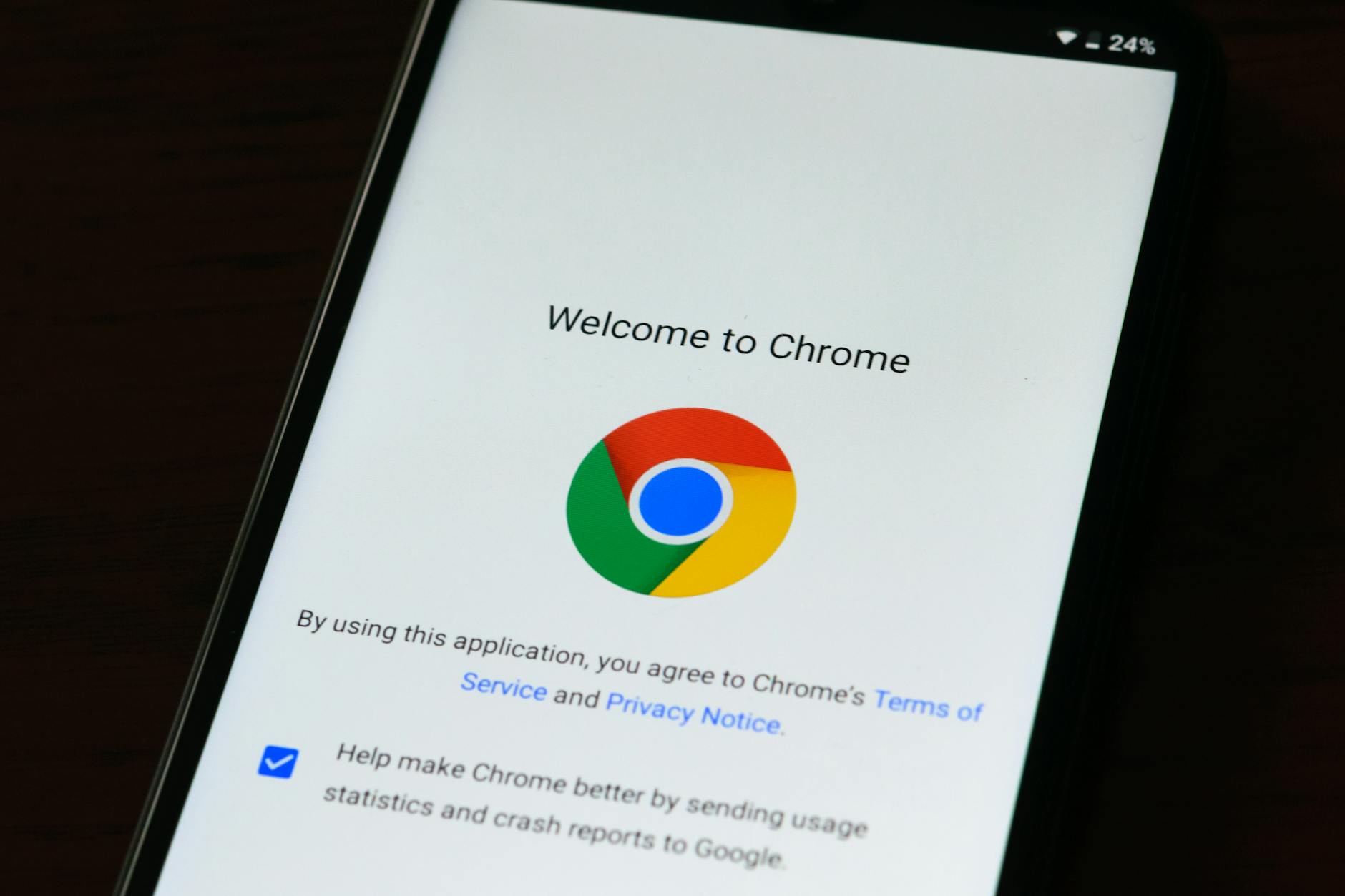
还在用鼠标一步步点菜单?2026年2月版谷歌浏览器已迭代至 Chrome 133稳定版,内置快捷键体系覆盖标签管理、地址栏操作、开发者工具等核心场景。本文从下载安装到快捷键实战,拆解办公中最容易被忽略的提效细节,帮你把每天重复上百次的操作压缩到一次按键。适用于 Windows、macOS 与 Linux 三端。
如果你每天在浏览器里切换超过 40 个标签页、反复打开同一批内部系统,却从没碰过键盘快捷键——你正在用最贵的方式消耗注意力。这篇指南不讲泛泛功能罗列,只聚焦一件事:从零开始装好谷歌浏览器,然后用快捷键把你的日常操作效率拉满。
下载与安装:三个平台的最短路径
访问 google.com/chrome,页面会自动识别操作系统并提供对应安装包。Windows 用户下载的是在线安装器(约 1.5 MB),执行后自动拉取完整文件;macOS 用户拿到 .dmg 镜像,拖入 Applications 即可;Linux 端推荐下载 .deb 包后终端执行 sudo dpkg -i google-chrome-stable_current_amd64.deb。一个容易踩的坑:部分企业内网会拦截在线安装器的下载请求,导致安装卡在0%。解决方法是改用离线完整安装包,在Chrome 企业版页面(chromeenterprise.google)可以直接获取 MSI 或 PKG 格式的离线包,文件约 100 MB,拷贝到目标机器本地安装即可绕过网络限制。安装完成后首次启动,建议立即登录 Google 账号以激活同步——这一步决定了后续快捷键自定义、书签、词库能否跨设备漫游。
办公场景快捷键实战:不是背清单,而是改习惯
快捷键的价值不在于记住多少,而在于把高频动作固化成肌肉记忆。举一个真实场景:你正在 Google Sheets 里核对数据,需要反复在表格页和邮件页之间切换。用鼠标点标签页,每次切换大约耗时 1.2 秒并打断视线;换成Ctrl+Tab(向右切换)和 Ctrl+Shift+Tab(向左切换),手不离键盘,切换耗时压缩到 0.3 秒以内。更精准的做法是Ctrl+1 到 Ctrl+8 直接跳转到对应位置的标签页,Ctrl+9 则固定跳到最后一个标签页。另一个高频操作:误关标签页。不需要翻历史记录,Ctrl+Shift+T 立刻恢复最近关闭的标签页,连续按可依次恢复多个。macOS 用户将以上Ctrl 替换为 Cmd 即可。这些组合在 Chrome 133 中均默认生效,无需额外配置。
多设备同步与自定义词库:快捷键之外的隐藏效率层
登录同一 Google 账号后,Chrome 的同步范围包括书签、历史记录、已保存密码、地址栏自动补全数据以及扩展程序列表。对办公用户来说,最被低估的同步项是「地址栏词库」——你在公司电脑输入过的内部系统缩写(比如输入 'oa' 自动补全为完整 OA 地址),回到家用笔记本打开 Chrome 时同样生效。开启路径:设置 → 同步与Google 服务 → 管理同步内容,确认「自动填充」开关处于开启状态。如果你发现同步延迟或不生效,先检查两端Chrome 版本是否一致——跨大版本(如一端131、另一端 133)偶尔会出现同步字段不兼容。在地址栏输入 chrome://version 可快速确认当前版本号与配置文件路径,排查时优先对齐版本。
问题排查:安装失败与快捷键冲突的真实处理流程
场景一:Windows 上双击安装包后弹出错误代码 0x80004002。这通常是系统缺少 Visual C++ 运行时组件导致的。先到微软官网下载最新 VC++ Redistributable(x64),安装重启后再运行 Chrome安装包,问题大概率消除。场景二:你按Ctrl+Shift+I 想打开开发者工具,却触发了输入法的繁简切换。这是典型的快捷键冲突。处理步骤:打开输入法设置,找到「按键」或「快捷键」选项卡,将与 Chrome 冲突的组合键改为其他键位或直接禁用。以微软拼音为例,进入设置 → 时间和语言 → 语言和区域 → 微软拼音 → 按键,关闭「Ctrl+Shift+F繁简切换」即可。改完后无需重启浏览器,立即生效。养成一个习惯:遇到快捷键不响应时,先在chrome://extensions 页面检查是否有扩展程序占用了同一组合键。
常见问题
Chrome 133 的离线安装包体积多大,在哪里能拿到?
Windows 端MSI 离线包约 100 MB,macOS 端 PKG 包约 210 MB。访问 chromeenterprise.google,选择对应操作系统和架构(64-bit / ARM64),直接下载即可。该页面始终提供当前稳定版,无需手动匹配版本号。
我在笔记本上自定义的地址栏自动补全词条,换台电脑后没有同步过来怎么办?
先确认两台设备登录的是同一个 Google 账号,然后进入 设置 → 同步与 Google 服务 → 管理同步内容,确保「自动填充」处于开启状态。如果仍不生效,在地址栏输入 chrome://version 检查两端版本号是否一致,跨大版本可能导致部分同步字段不兼容,将低版本端升级到最新即可。
按 Ctrl+Shift+T 恢复标签页时,能恢复多久以前关闭的页面?
Ctrl+Shift+T 恢复的是当前会话(即本次打开浏览器以来)关闭的标签页,按一次恢复一个,可连续按多次依次恢复。如果浏览器已经重启过,该快捷键会先恢复上一次会话的全部标签页。更早的历史页面需要通过 Ctrl+H 打开历史记录手动查找。
总结
立即前往 google.com/chrome 下载最新稳定版谷歌浏览器,登录账号开启同步,然后从今天开始用Ctrl+Tab 替代鼠标切换标签页——一周后你会发现,效率提升是不可逆的。
相关阅读:谷歌浏览器 快捷键 下载与安装指南 202602,谷歌浏览器 快捷键 下载与安装指南 202602使用技巧,谷歌浏览器 面向高频办公用户的使用技巧 2026